 WinRAR中文站
WinRAR 安装使用教程
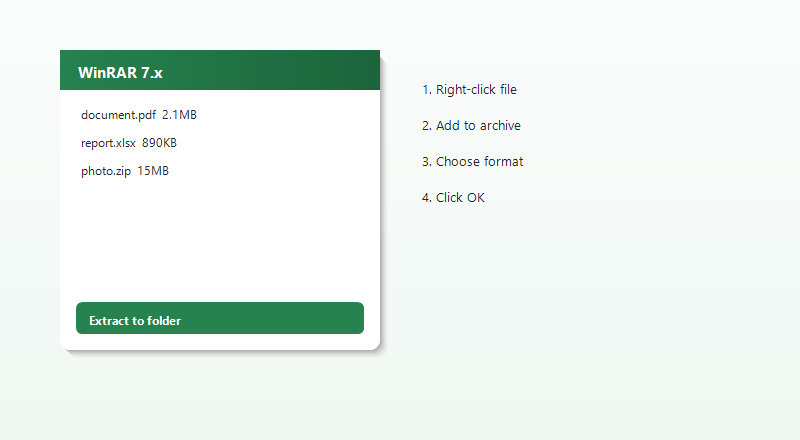
第一步:下载安装
- 打开下载页,点击 Windows 64 位链接前往官方站
- 下载 winrar-x64-xxx.exe,双击运行安装程序
- 安装路径默认即可,务必勾选"集成到 Windows 资源管理器"
- 关联文件格式建议全选(RAR、ZIP、7z、TAR 等)
- 安装完成点"完成"退出
装完后桌面不一定有图标,主要通过右键菜单使用。如果右键没看到 WinRAR 选项,打开 WinRAR → 选项 → 集成 → 重新勾选。
第二步:解压 RAR 文件
收到 .rar 文件后有三种常用方式:
- 双击打开:在 WinRAR 窗口中点"解压到"按钮,选择目标文件夹
- 右键 → 解压到当前文件夹:文件解压到 .rar 所在目录,最快
- 右键 → 解压到 "文件名\":自动创建同名文件夹再解压,避免文件散乱
分卷压缩包(.part1.rar、.part2.rar……)必须所有分卷在同一文件夹,双击 part1 即可自动合并解压。
第三步:压缩文件
- 选中要压缩的文件或文件夹(Ctrl 可多选)
- 右键 → "添加到压缩文件…"
- 压缩格式选 RAR(默认 RAR5)或 ZIP(兼容性更好)
- 压缩方式:日常选"较好",赶时间选"较快",长期存档选"最好"
- 点确定,等待进度条完成
第四步:加密压缩(可选)
压缩对话框点"设置密码" → 输入密码两次 → 勾选"加密文件名" → 确定。对方打开压缩包需要输入密码才能看到内容和解压。密码通过聊天工具单独发送,不要写在压缩包里。
第五步:分卷压缩(可选)
文件太大传不了?在压缩对话框"分卷大小"填 100M 或 700m,WinRAR 自动拆成多个 part 文件。发给别人时所有 part 都要发,少一个解压不了。
使用建议
- 选项 → 路径 → 设置默认解压路径,避免文件解压到桌面乱七八糟
- 解压前对重要的大文件先右键"测试压缩文件",确认没损坏
- 已经压缩过的视频/图片再压体积不会小多少,不必开最高压缩